


WPS Office:告别繁琐,秒变PDF专家,一键编辑、转换、合并无压力
📋 文章目录
🚀 一、 WPS Office:PDF处理的革命性工具
在数字化办公时代,PDF文档因其跨平台兼容性和格式稳定性而成为信息传递的重要载体。然而,传统的PDF编辑、转换和合并操作往往繁琐且效率低下,让许多用户望而却步。WPS Office凭借其强大的技术实力和对用户需求的深刻洞察,推出了革命性的PDF处理功能,让普通用户也能轻松驾驭PDF文档,告别繁琐,秒变PDF专家。WPS Office不仅是一款全能型的办公套件,更是您处理PDF文档的得力助手。
PDF处理的痛点与WPS的解决方案
过去,编辑PDF需要专门的、昂贵的软件,且操作复杂。转换PDF格式时,内容易丢失或排版混乱。合并多个PDF文件更是耗时费力。WPS Office通过集成先进的PDF引擎和直观的用户界面,完美解决了这些痛点。它提供了一个统一、便捷的平台,让用户能够像编辑Word文档一样编辑PDF,实现无缝的格式转换,并能轻松地将多个PDF文件整合成一个,极大地提升了工作效率和用户体验。
🚀 二、 一键编辑PDF:告别格式限制
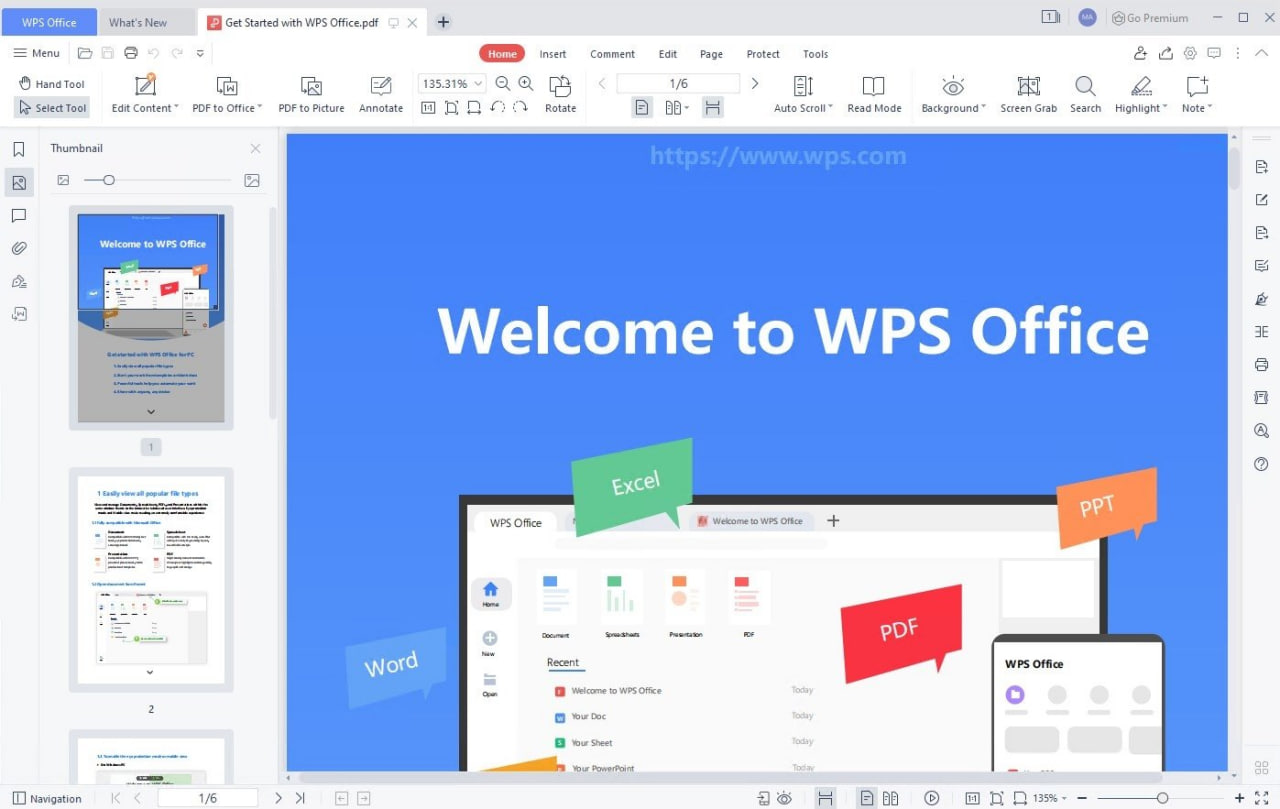
WPS Office打破了PDF格式的固有藩篱,提供了前所未有的便捷编辑体验。您无需担心复杂的排版问题,可以直接在WPS Office中对PDF文档进行文字修改、图片替换、页面增删等操作。无论是添加注释、高亮关键信息,还是调整页面顺序,都能通过简单的点击和拖拽轻松完成。这种“所见即所得”的编辑方式,极大地降低了PDF编辑的门槛,让您的文档修改工作变得前所未有的简单和高效。
强大的文本和图像编辑能力
WPS Office支持对PDF中的文本进行格式化、替换,甚至添加新的文本框。对于图片,您可以进行旋转、缩放、裁剪或替换。更重要的是,WPS Office能够智能识别PDF中的元素,确保编辑操作不会破坏原有的文档结构,保持文档的专业性。这种强大的编辑能力,让WPS Office成为处理各类PDF文档的理想选择,无论是合同、报告还是演示文稿,都能轻松应对。
🚀 三、 高效PDF转换:多种格式无缝切换
在日常办公中,我们常常需要将PDF文档转换为Word、Excel、PPT等常见格式,以便于进一步编辑或分析。WPS Office提供了极其高效和精准的PDF转换功能。它能够智能识别PDF中的文本、表格、图片等元素,并将其精确地还原到目标格式中,最大程度地保留原文档的布局和格式,避免了繁琐的二次排版工作。无论是将Word转为PDF,还是将PDF转为Word、Excel、PPT,WPS Office都能轻松胜任。
支持的转换格式与精度
WPS Office支持PDF与Word (.docx)、Excel (.xlsx)、PowerPoint (.pptx)、图片 (.jpg, .png) 等多种主流格式之间的相互转换。其先进的OCR(光学字符识别)技术,甚至能识别扫描版PDF中的文字,并将其转换为可编辑文本,这对于处理大量纸质文档的数字化工作来说,无疑是巨大的福音。转换过程快速且结果令人满意,极大地节省了用户的时间和精力。
🚀 四、 轻松合并PDF:整合文档的艺术
当您需要将多个零散的PDF文件整合成一个完整的报告、合同或手册时,WPS Office的PDF合并功能将成为您的得力助手。只需将所有需要合并的PDF文件拖拽到WPS Office的合并界面,即可快速生成一个全新的、有序的PDF文件。您可以自由调整文件的顺序,确保最终文档的逻辑清晰。这一功能对于需要整合多方资料或整理项目文档的用户来说,极大地简化了工作流程。
灵活的页面管理与排序
除了简单的文件合并,WPS Office还允许您在合并前对每个PDF文件中的页面进行精细管理。您可以选择性地包含或排除某些页面,甚至可以对单个页面的顺序进行调整。这种灵活性使得最终的合并文档更加符合您的具体需求,避免了不必要的页面,让文档更加精炼和专业。WPS Office让PDF的整合工作变得简单而高效。
🚀 五、 WPS Office赋能,提升工作效率
在快节奏的现代职场,效率是成功的关键。WPS Office凭借其全面的PDF处理能力,为用户提供了强大的效率提升工具。无论是需要快速修改合同条款、将会议纪要转换为可分享的格式,还是整合项目提案,WPS Office都能帮助您在短时间内高质量地完成任务。它将复杂的操作简化为直观的界面和一键式功能,让每一位用户都能轻松上手,并快速掌握PDF文档的处理技巧。
文本编辑
直接修改PDF文本内容,调整字体、大小、颜色等,操作直观便捷。
图像处理
轻松插入、替换、删除或调整PDF中的图片,满足视觉呈现需求。
页面管理
添加、删除、旋转、提取或重新排序PDF页面,实现灵活的文档编排。
超链接支持
保留或添加PDF中的超链接,方便跳转到外部资源或文档内部。
密码保护
为PDF文档设置密码,保护敏感信息不被非法访问。
OCR识别
识别扫描版PDF中的文字,将其转换为可编辑文本,提高信息利用率。
🚀 六、 WPS Office的智能与安全特性
除了强大的编辑、转换和合并功能,WPS Office在智能和安全方面也表现出色。它不断引入AI技术,优化用户体验,例如智能排版建议、内容摘要等,让PDF处理更加智能化。同时,WPS Office高度重视用户数据的安全和隐私保护,采用行业领先的安全技术,确保您的文档在处理过程中得到妥善的保护。无论是个人隐私还是企业机密,都能在WPS Office中得到安心的保障。
💡 实用技巧
在编辑PDF文本时,如果遇到字体不兼容问题,可以尝试将文本转换为图片,或者安装缺失的字体。WPS Office的OCR功能对于识别手写体效果可能有限,建议优先处理打印体或清晰的扫描件。
打开与编辑
在WPS Office中打开PDF文件,直接进行文字、图片的修改和页面调整。
格式转换
选择“导出”或“另存为”,将PDF转换为Word、Excel、PPT等多种格式,保持原样。
文件合并
在PDF工具中选择“合并PDF”,拖入文件,调整顺序后生成新文件。
❓ 常见问题
WPS Office的PDF编辑功能是否免费?
WPS Office提供免费的基础PDF编辑功能,如文本修改、页面管理等。部分高级功能,如OCR识别、批量转换等,可能需要WPS会员服务。
如何提高PDF转换的准确性?
确保原始PDF文件清晰度高,无乱码或图片化严重。对于扫描版PDF,使用WPS Office的OCR功能时,请选择正确的语言识别,并可适当调整识别参数以获得更佳效果。
WPS Office支持哪些PDF版本?
WPS Office支持主流的PDF版本,包括PDF 1.0至PDF 1.7标准。对于非常规或加密的PDF文件,可能存在兼容性问题,建议联系客服获取支持。