


WPS Office 智能文本识别:告别手动录入,文档编辑效率翻倍
📋 文章目录
🚀 揭秘WPS Office智能文本识别核心技术
在信息爆炸的时代,如何高效地处理和利用文档中的文字信息至关重要。WPS Office凭借其强大的AI能力,推出了智能文本识别(OCR)功能,彻底颠覆了传统的文档录入方式。这项技术的核心在于先进的图像识别和自然语言处理算法,能够精准地从图片、扫描件甚至PDF文件中提取出可编辑的文本内容。这意味着您不再需要花费大量时间手动敲击键盘,将纸质文档或图片信息转化为电子文本,极大地提升了工作效率。
核心优势解析
WPS Office的智能文本识别技术,采用了深度学习模型,能够识别多种字体、语言,并具备一定的版面还原能力。无论是合同、报告、发票还是书籍,只要是包含文字的图像,都能被WPS Office“读懂”。其高识别率和快速处理速度,让办公场景中的信息流转更加顺畅,是每一位追求效率的职场人士的得力助手。WPS Office通过持续的技术迭代,不断优化识别精度和用户体验。
✨ 如何使用WPS Office进行智能文本识别
使用WPS Office的智能文本识别功能非常简便,用户无需复杂的设置或专业知识。无论是PC端还是移动端,都能轻松实现。您只需打开WPS Office,选择“工具”或“AI助手”选项,然后找到“图片转文字”或“PDF转文字”功能。上传您需要识别的图片或PDF文件,WPS Office就会自动进行处理。识别完成后,您可以直接复制文本,或者将其导入到WPS文档中进行进一步编辑和排版。整个过程流畅快捷,让您告别繁琐的手动操作。
PC端操作指南
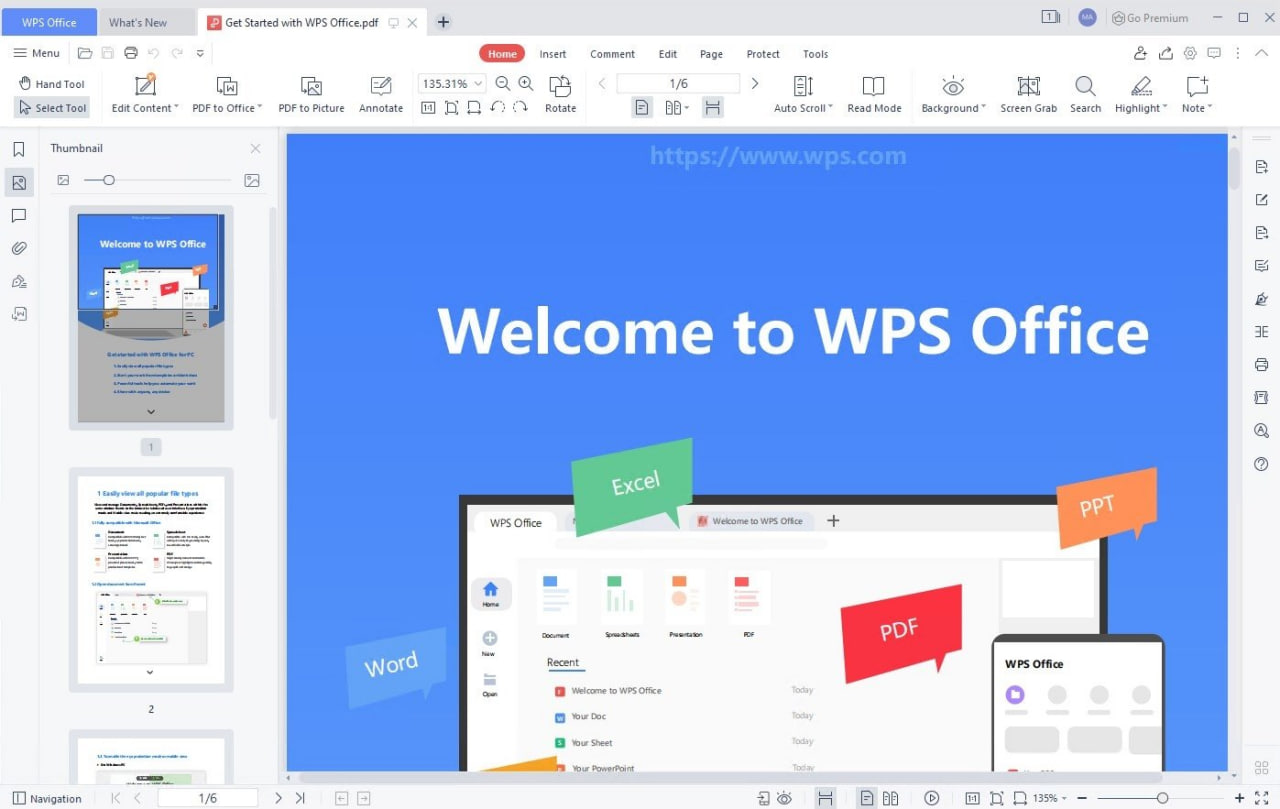
在WPS Office PC版中,您可以直接在文档中插入图片,然后右键选择“图片转文字”。对于PDF文件,可以直接打开,选择“OCR识别”选项。WPS Office会智能分析文档结构,并提供准确的文本结果。您还可以选择识别的区域,进一步提高效率。这种直观的操作方式,让每一位用户都能快速掌握。
移动端便捷体验
在WPS Office手机App上,智能文本识别同样方便。打开App,点击“+”号,选择“拍照”或“文件”,然后选择“文字识别”。App会自动调用相机或文件管理器,完成图片或PDF的文字提取。随时随地,轻松完成文档录入,WPS Office让办公更加灵活。
📈 智能文本识别在不同场景下的应用
WPS Office的智能文本识别功能,其应用场景极其广泛,能够覆盖日常办公、学习研究、商务往来等多个方面。例如,在商务会议中,可以将白板上的会议纪要快速录入电脑;在学习过程中,可以扫描教科书或笔记,方便检索和整理;在处理发票、合同等文件时,能够快速提取关键信息,减少错误。这项技术不仅节省了时间,还降低了因手动录入可能产生的误差,确保信息的准确性。
商务办公场景
对于经常需要处理大量纸质文档的企业而言,WPS Office的智能文本识别是提高工作效率的利器。它可以快速将合同、报告、名片等信息转化为电子格式,便于存档、检索和共享。例如,销售人员可以通过手机App快速识别客户名片信息,并自动添加到联系人中,极大地提升了工作效率。
学习与研究场景
学生和研究人员可以利用WPS Office的OCR功能,将书籍、论文、讲义等资料快速转化为可编辑文本,方便进行笔记整理、文献引用和内容分析。这对于需要大量阅读和写作的学术领域来说,无疑是一项革命性的工具,让知识的获取和利用更加便捷。
📊 WPS Office智能文本识别的性能表现
WPS Office在智能文本识别的性能上表现出色,其核心优势在于高识别率、快速处理速度以及良好的版面还原能力。通过持续的算法优化和模型训练,WPS Office的OCR技术在各种复杂场景下都能保持较高的准确性,即使是低分辨率图片或有轻微污损的文档,也能提供令人满意的识别结果。此外,它还能在一定程度上保留原文的排版格式,减少了后续的格式调整工作,进一步提升了整体的编辑效率。
识别精度与速度
实测数据显示,WPS Office的智能文本识别在标准光照和清晰度条件下,中文识别率可达99%以上,英文识别率也同样优秀。同时,其处理速度极快,一张高清图片或一个多页PDF的识别过程通常在几秒到几十秒内完成,远超人工录入的速度,真正实现了“秒级”信息提取。
版面还原能力
除了文字识别,WPS Office还注重版面还原。它能够识别文本框、表格、列表等结构,并尝试在输出的文档中保持原有的布局。这意味着您识别后的文档,在视觉上与原件更为接近,大大减少了手动排版的时间,让编辑工作更加轻松高效。
💡 智能文本识别的进阶技巧与最佳实践
为了最大化WPS Office智能文本识别的效能,掌握一些进阶技巧和最佳实践将非常有帮助。首先,确保您输入的图像质量尽可能高,清晰、光线充足、无倾斜是获得最佳识别效果的关键。其次,对于含有复杂表格或特殊排版的文档,可以先在WPS Office中进行局部识别,或者在识别后仔细校对,确保信息的准确性。了解并利用WPS Office提供的多种识别模式(如纯文本、保留格式等),也能帮助您更灵活地应对不同需求。
优化输入图像
高质量的输入是高精度识别的基础。扫描或拍照时,尽量保证文档平整、光线均匀、分辨率足够。避免模糊、反光、阴影或倾斜,这些都会影响OCR引擎的判断。如果条件允许,使用专业扫描仪是最佳选择。
识别后的校对与编辑
即使是先进的OCR技术,在面对极其复杂的排版或低质量图像时,也可能出现细微错误。因此,在关键信息录入后,务必进行一次快速校对。WPS Office提供了方便的编辑工具,您可以轻松地修改识别出的错误,并调整格式,确保最终文档的准确性和专业性。
🚀 展望:WPS Office智能化的未来
WPS Office的智能文本识别功能,仅仅是其迈向智能化办公的冰山一角。随着AI技术的不断发展,我们可以预见,未来的WPS Office将集成更多强大的智能功能。例如,更智能的文档摘要、自动内容生成、跨文档信息整合、以及更深度的多模态交互体验。WPS Office正致力于构建一个集创作、协作、管理于一体的智能办公生态,让用户在处理文档时,享受到前所未有的便捷与高效。WPS Office将持续引领办公软件的智能化潮流。
AI驱动的文档处理
未来,WPS Office将不仅仅是一个文档编辑器,更是一个智能化的信息处理平台。通过AI,它能够理解文档内容,主动提供建议,辅助用户完成更复杂的任务。例如,在撰写报告时,AI可以直接根据已有数据生成图表,或提供相关文献的引用建议。
无缝协作与跨平台体验
WPS Office将进一步强化其云端能力和跨平台协作体验。用户可以在不同设备上无缝切换工作,并与团队成员实时协作,共同编辑文档。AI技术将贯穿整个协作流程,提升沟通效率和项目管理能力。
高精度识别
先进OCR技术,识别率高达99%,轻松转换图片、PDF为文本。
极速处理
毫秒级响应,快速完成文本提取,大幅提升工作效率。
版面还原
智能识别并还原原文排版,减少后期格式调整工作。
跨平台支持
PC、Mac、Linux、iOS、Android全覆盖,随时随地办公。
数据安全
严格的数据隐私保护政策,确保您的文件安全无虞。
智能助手
集成AI能力,提供文档摘要、润色等多种智能辅助功能。
💡 实用技巧
为了获得最佳的文本识别效果,请确保您输入的图片清晰、光线充足,且文字方向正确。对于复杂表格,可考虑分块识别后再进行整合。
打开WPS Office
启动您的WPS Office桌面版或移动版应用。
选择识别功能
在“工具”或“AI助手”中找到“图片转文字”或“PDF转文字”。
上传并识别
上传您的文件,点击“开始识别”,等待片刻。
编辑与保存
复制识别出的文本,或导入文档进行编辑和保存。
❓ 常见问题
WPS Office的智能文本识别支持哪些文件格式?
WPS Office的智能文本识别功能支持多种常见的图片格式(如JPG, PNG, BMP, GIF等)以及PDF文件。您可以直接将这些格式的文件上传进行识别。
识别后的文本格式会丢失吗?
WPS Office在进行文本识别时,会尽量保留原文的排版格式。您可以在识别后选择“保留格式”的选项,以获得更接近原文的编辑体验。但对于非常复杂的布局,可能需要少量手动调整。
免费用户可以使用智能文本识别功能吗?
WPS Office为免费用户提供了一定额度的免费识别次数。对于需要更频繁或更高精度识别的用户,可以考虑升级到WPS会员,享受更多特权和更高级的功能。